
Kaksivaiheinen vahvistus kirjautumisen yhteydessä vahvistaa kirjautumisen tietoturvaa.
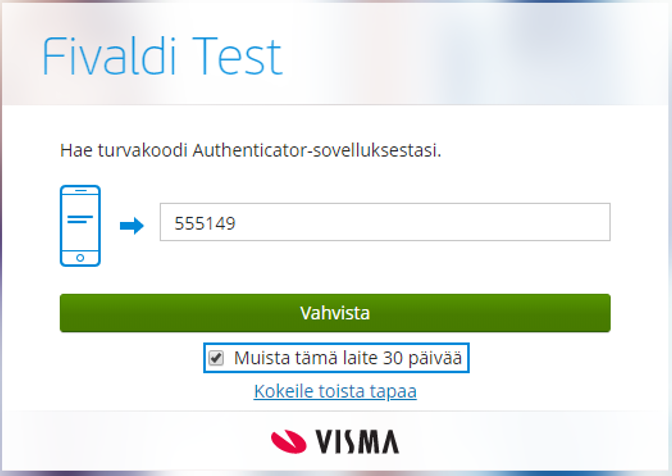
Kun kaksivaiheinen vahvistus on otettu käyttöön, kysytään käyttäjältä kirjautumisen yhteydessä lisävahvistuksena tunnuslukua, joka luetaan oman älypuhelimen tunnuslukusovellukselta (Esim. Google Authenticator) tai selaimen laajennukselta, jos se on asennettu selaimelle. Jos luku on oikein, käyttäjä pääsee kirjautumaan Fivaldiin. Käyttäjä voi valita kirjautumisruudulta, että vahvistusta kysytään kirjautumisen yhteydessä vain kerran kuukaudessa, jolloin vahvistuslukua ei tarvitse syöttää jokaisella kirjautumiskerralla.
Alla on käyty läpi kaksivaiheisen vahvistuksen käyttöönotto puhelimelle ja sen jälkeen autentikaattorin asennus selaimen laajennukseksi, jos puhelinta ei ole käytössä.
|
|
HUOMIOI: Jos kaksivaiheinen vahvistus on asetettu pakolliseksi sovelluksen tai ympäristön kaikille käyttäjille, ei asetusta voi poistaa käytöstä. Mikäli kaksivaiheinen vahvistus on pakotettu käyttöön esim. AutoInvoicella niin silloin sitä ei saa pois toisessa tuotteessa. kuten Fivadissa. |
2-vaiheinen kirjautuminen -ominaisuus otetaan käyttöön Visma Connect –alueelta omien tietojen ylläpidossa kuten edellä.
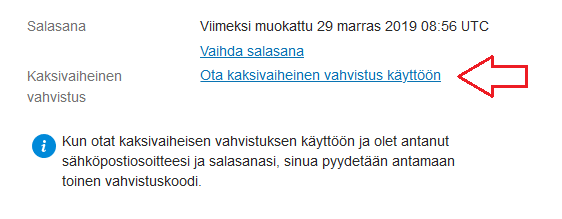
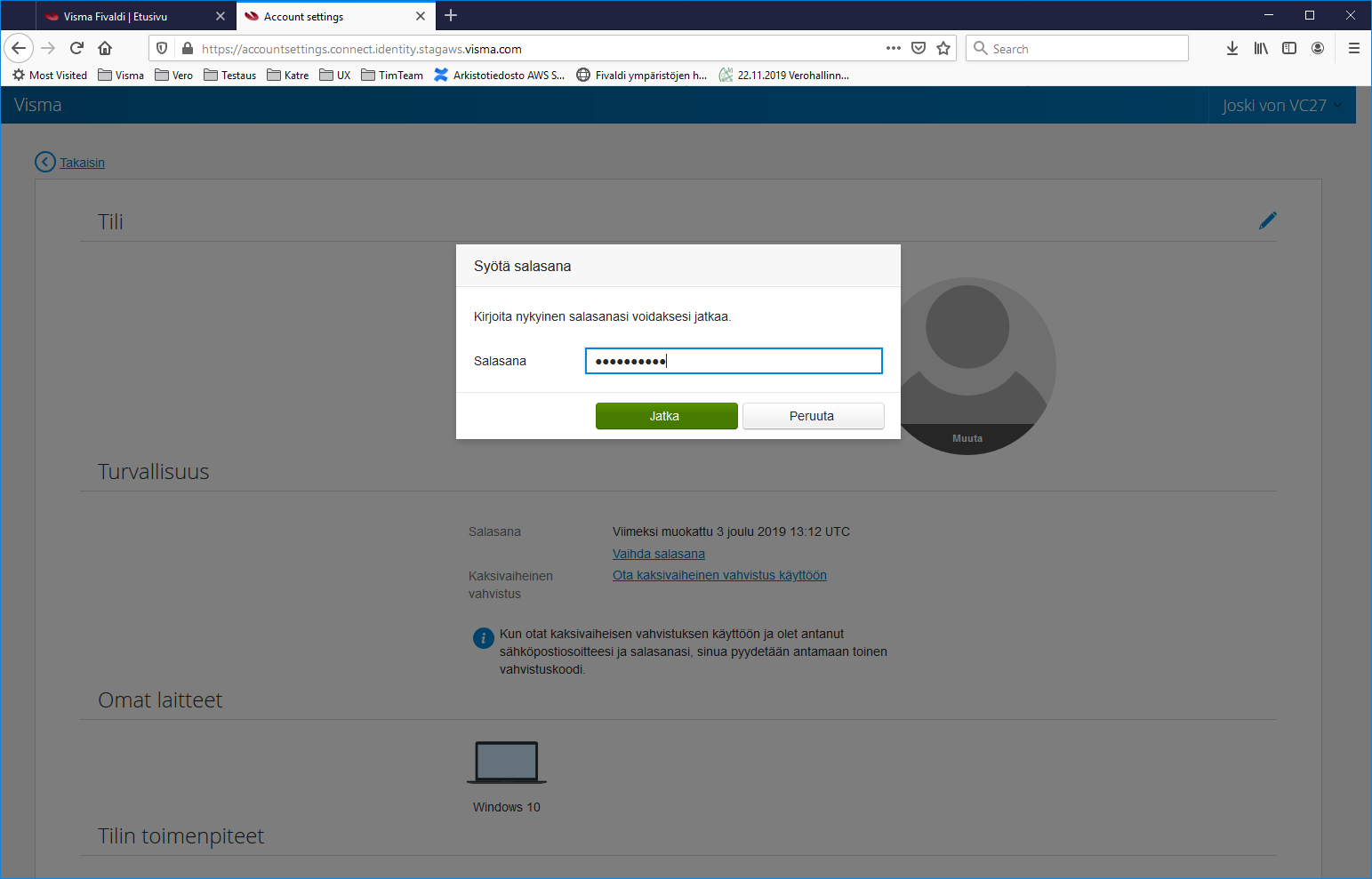
Toiminnon käyttöönotto alkaa Ota 2-vaiheinen vahvistus käyttöön –linkistä. Aluksi pyydetään antamaan nykyinen salasana ja tämän jälkeen edetään ruuduilla olevien ohjeiden mukaisesti.
|
|
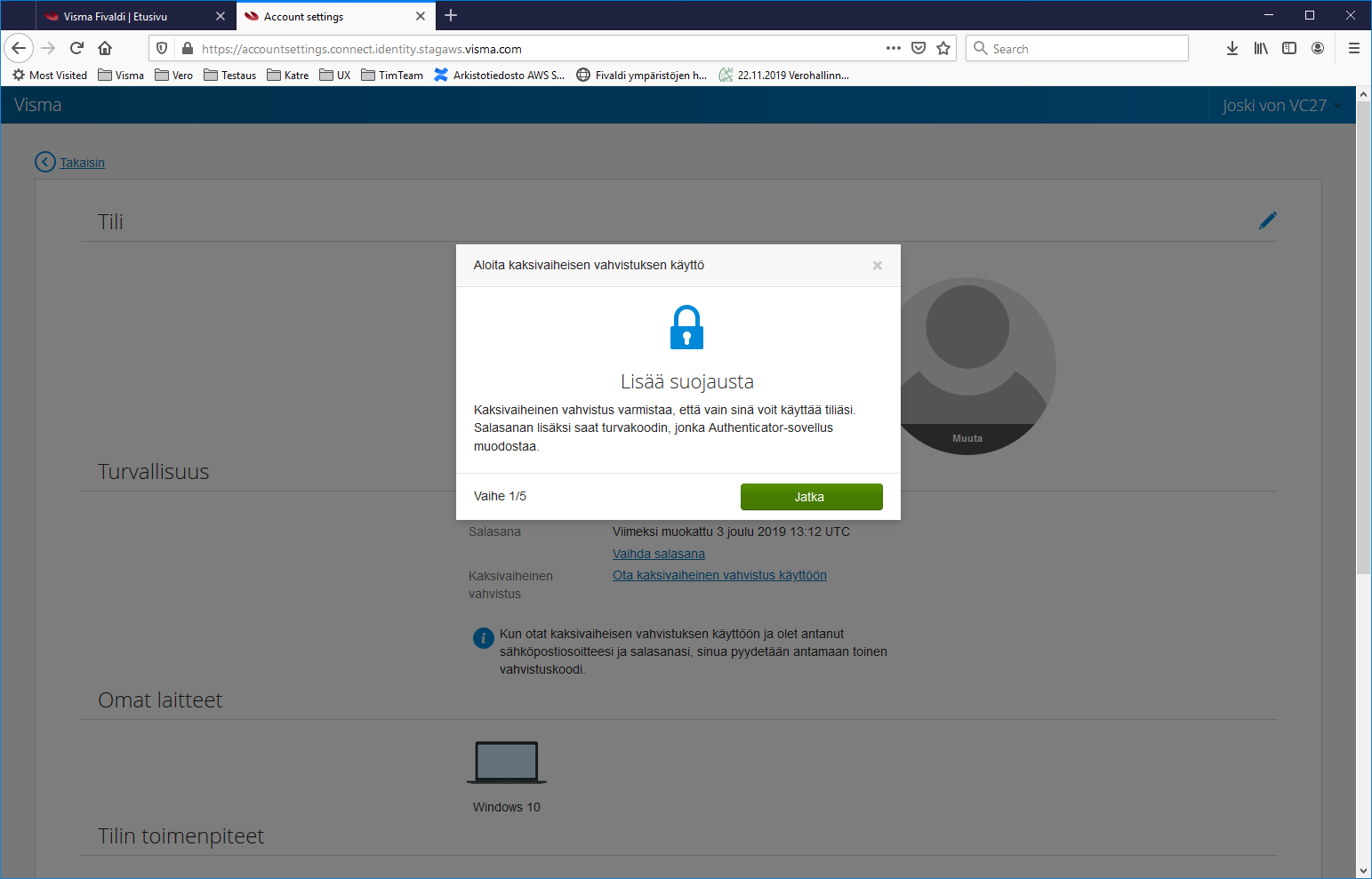
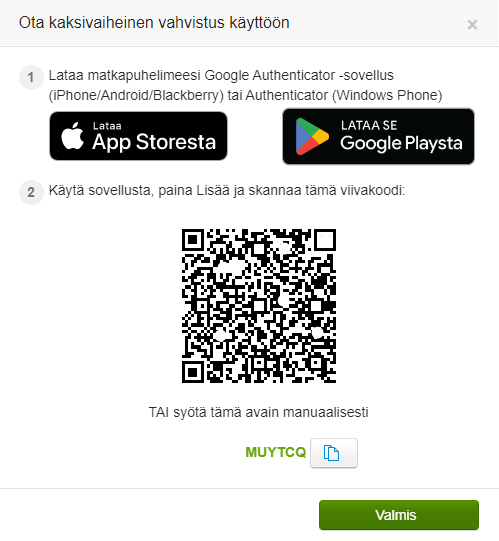
HUOMIOI: Ennen kuin jatkat tästä, tarkista, että sinulla on Authenticator-sovellus asennettu älypuhelimellesi. Jos sovellusta ei ole vielä asennettu, lataa se puhelimellesi App Storesta tai Google Playstä. |
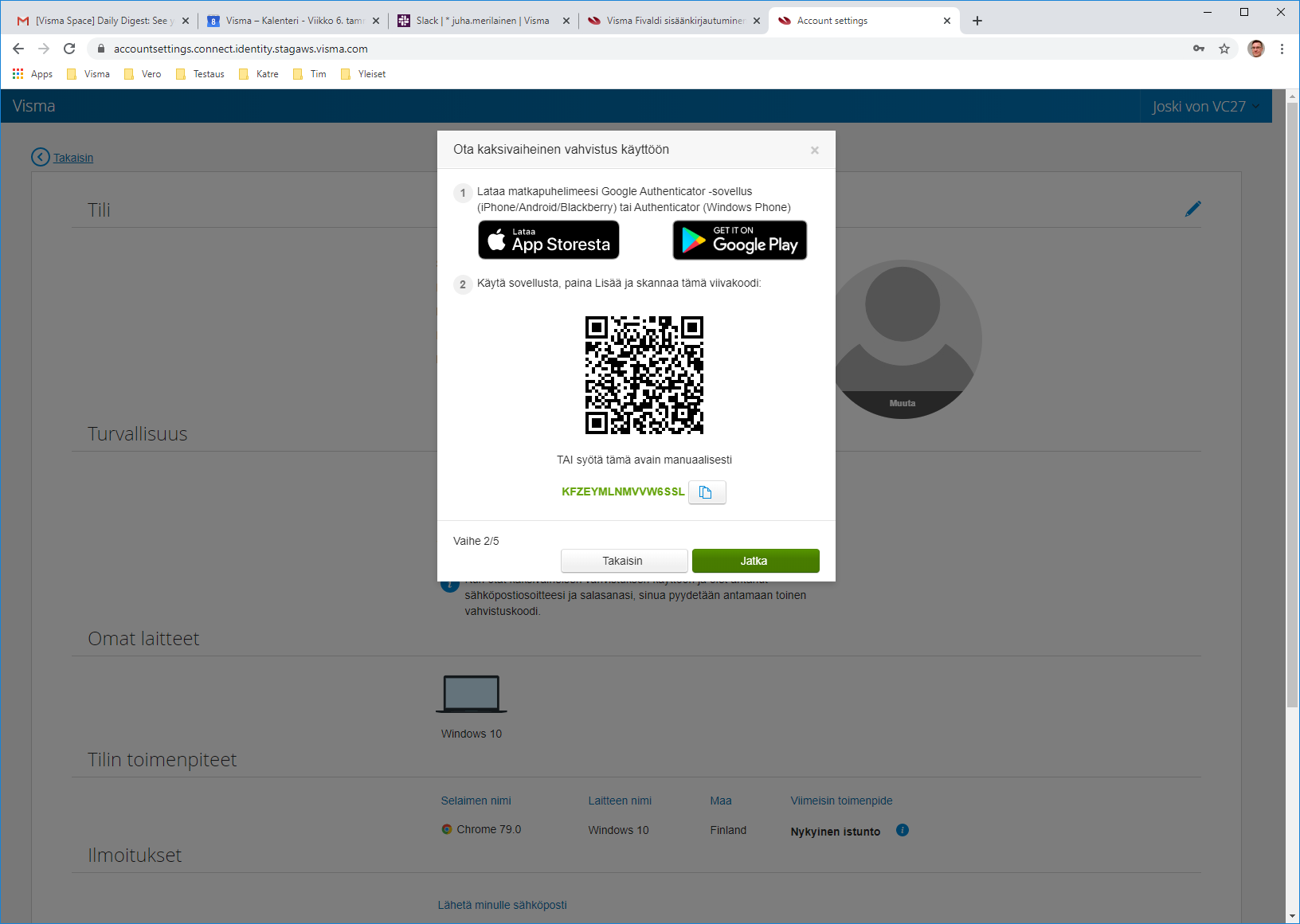
Lue matkapuhelimesi Authenticator-sovelluksella Lisää/plussan painamisen jälkeen alla näkyvä viivakoodi ja jatka.
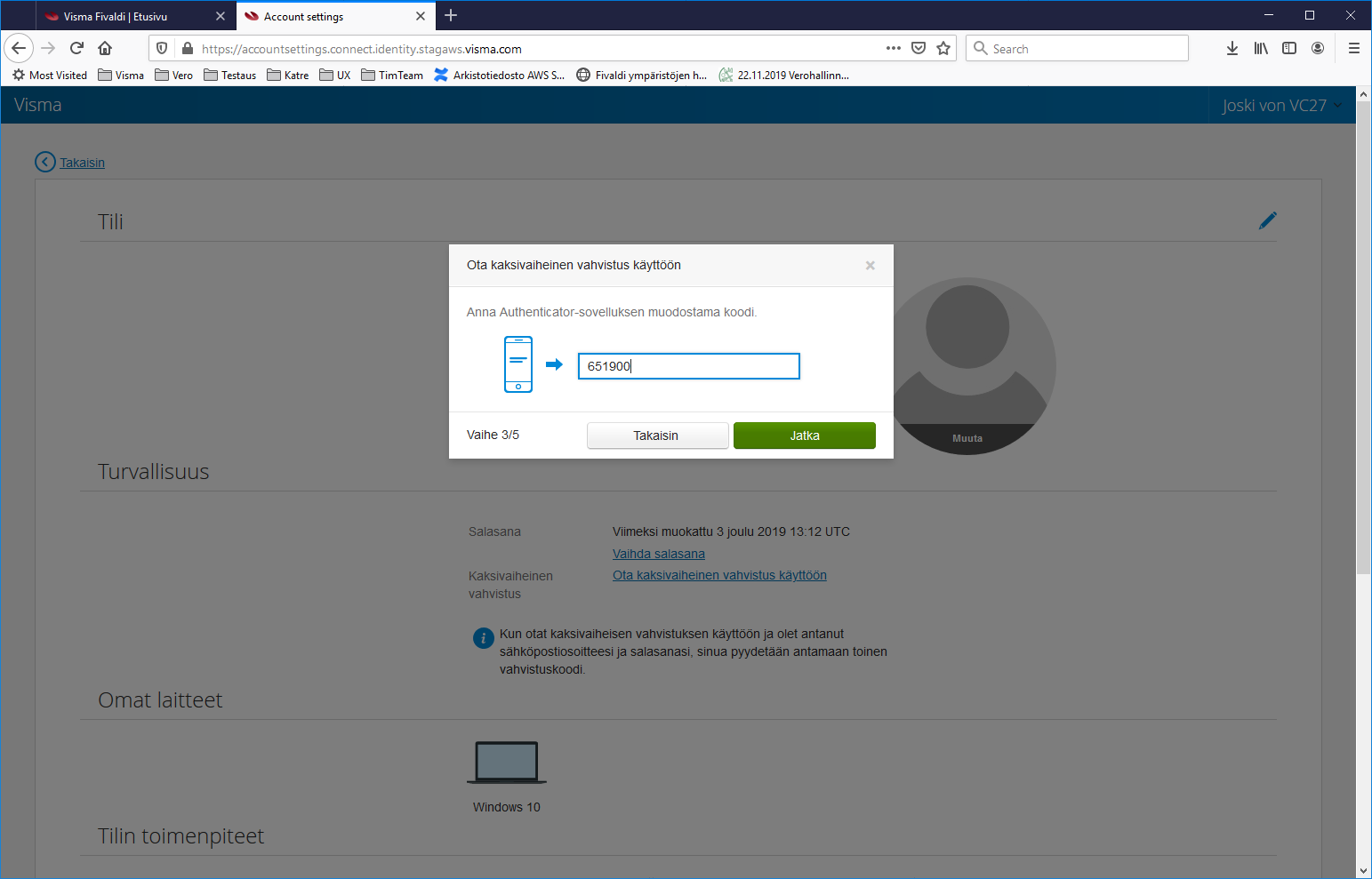
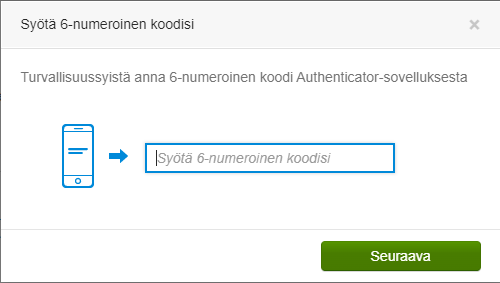
Syötä matkapuhelimesi Authenticator-sovelluksen antama koodi ja jatka.
|
|
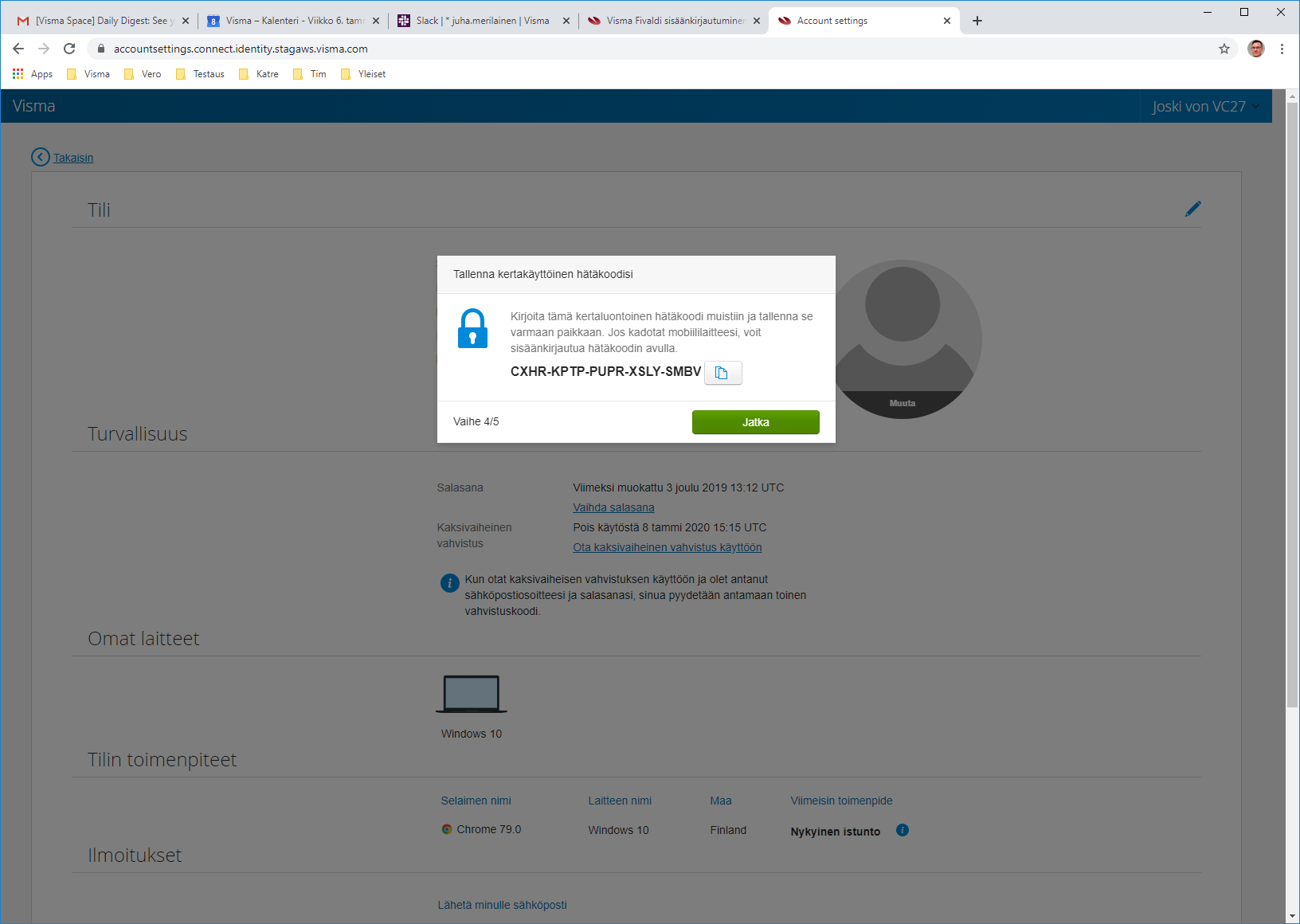
HUOMIOI: Tallenna Kertakäyttöinen hätäkoodi varmaan paikkaan talteen. Hätäkoodia tarvitaan, jos vahvistuksessa käytettävä puhelimen on vaihtunut/hajonnut/kadonnut, etkä saa vahvistuksessa kysyttävää tunnuslukua. Hätäkoodilla pääset kirjautumaan Visma Connect -tilillesi kerran ja ottamaan 2-vaiheisen tunnistautumisen pois käytöstä. |
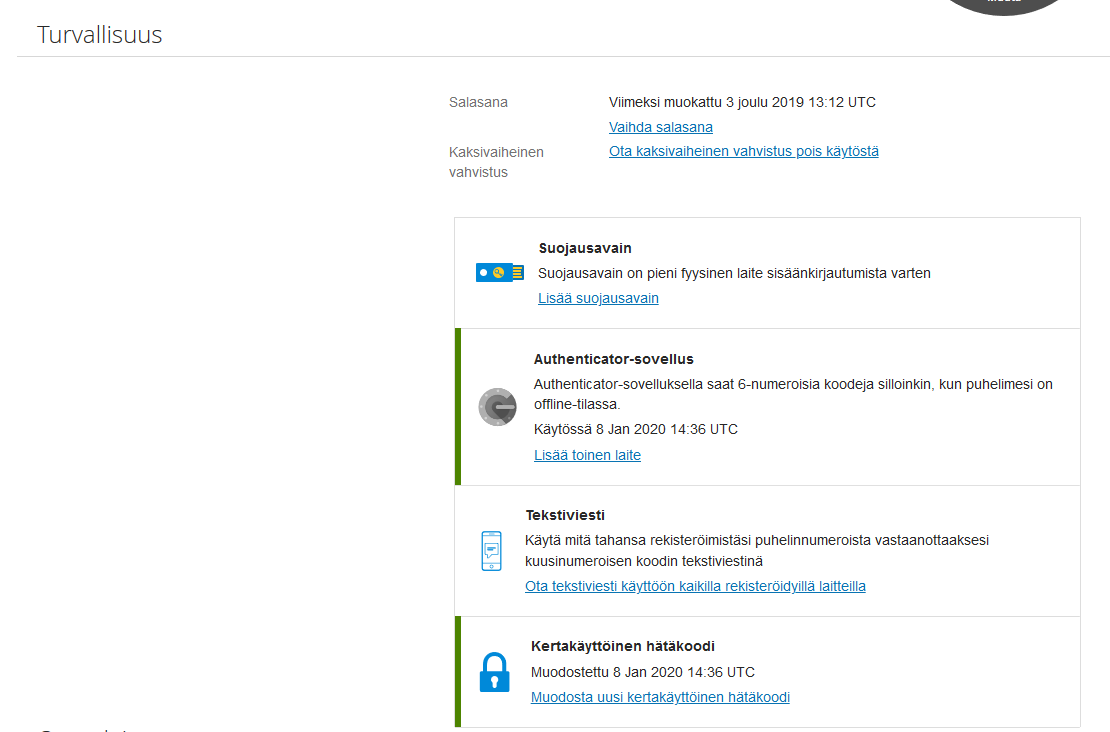
Kun 2-vaiheinen kirjautuminen on otettu käyttöön Visma Connect / Omat tiedot alueella:
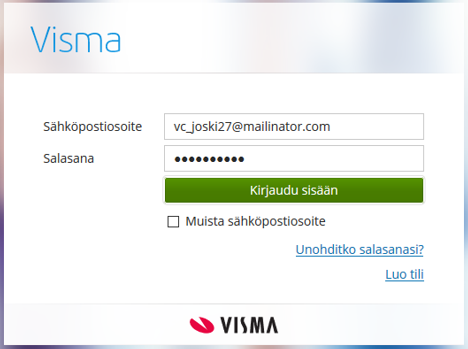
Kirjaudu Fivaldiin Visma Connect -käyttäjätunnuksella
Authenticator selaimen laajennuksena
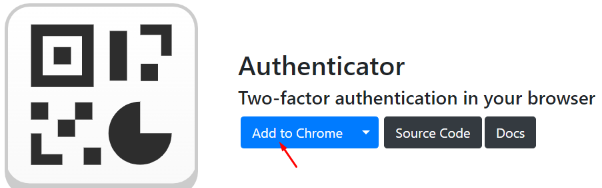
Siirry selaimellasi osoitteeseen https://authenticator.cc/
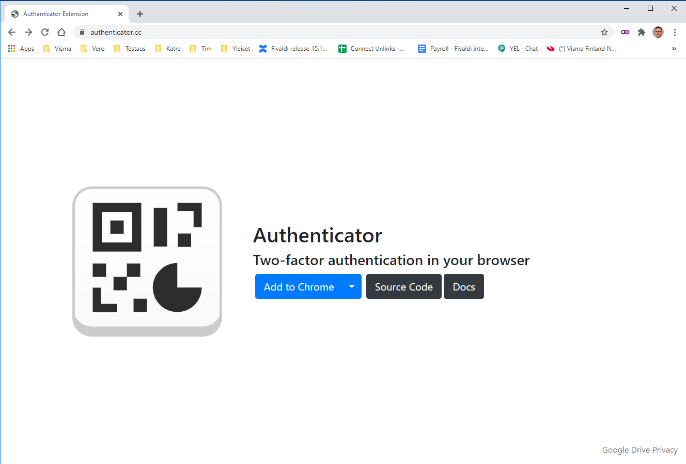
Paina Add to Chrome (tai valitse toinen selain sinisen painikkeen nuolesta, tässä asennetaan Chromeen)
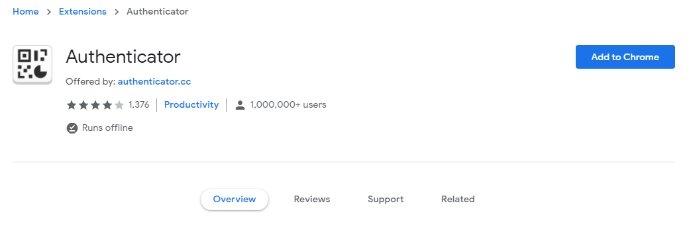
Paina Add to Chrome
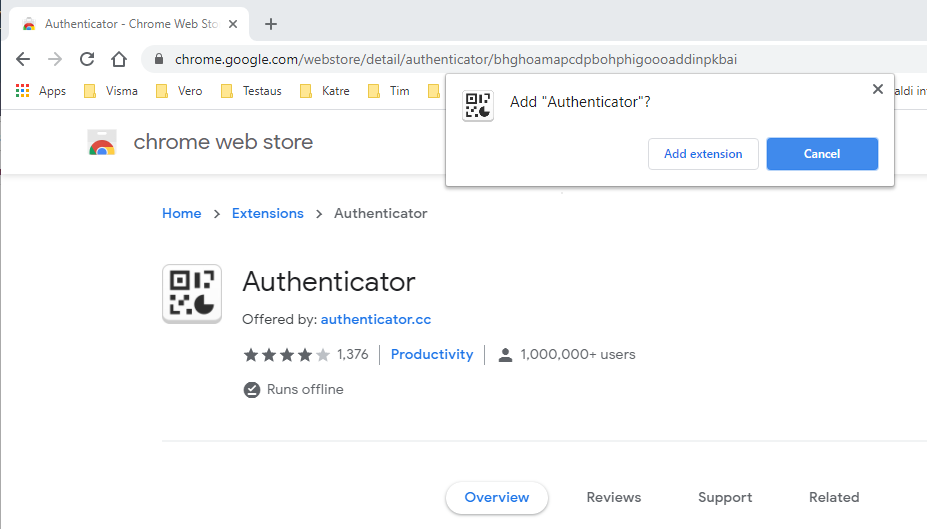
Paina dialogi-ikkunassa Add extension
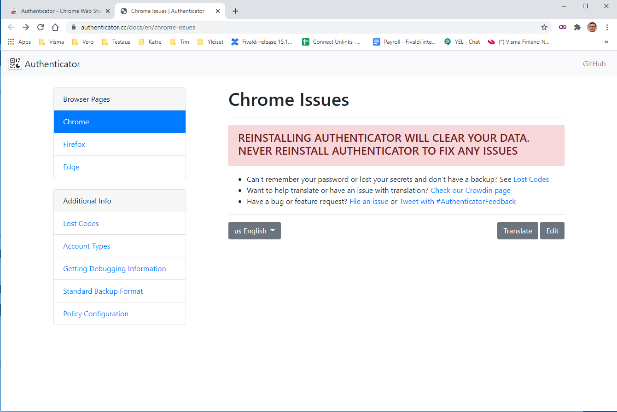
Authenticator on nyt lisätty selaimen laajennuksiin.
Sulje asennusvälilehti.
Avaa Authenticator selaimen laajennuksista.
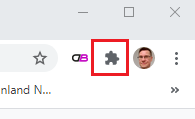
Ensimmäisellä käyttökerralla luodaan Visma Connect-tilin tunnuslukulaskuri.
Jätä edellinen ruutu auki ja siirry uudella välilehdellä oman Visma Connect-tilisi tietoihin osoitteessa https://home.visma.com/home
Napsauta linkkiä Ota Kaksivaiheinen vahvistus käyttöön
Anna salasanasi ja paina Jatka
Paina infosivulla Jatka
Kopioi vihreänä näkyvä tunnusluku talteen leikepöydälle kopiointikuvakeella
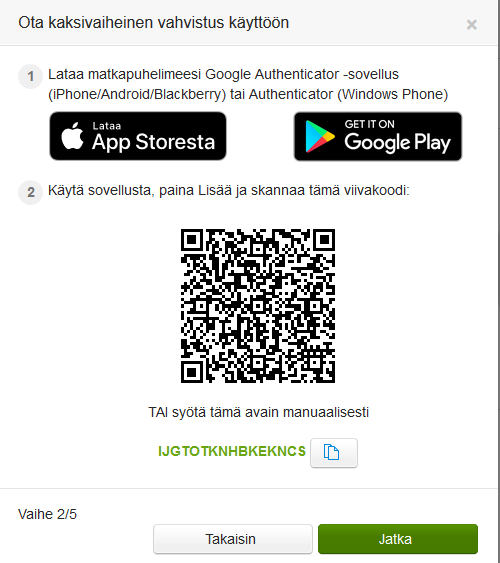
Siirry takaisin Authenticator-laajennuksen välilehdelle
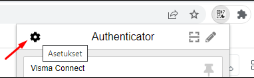
Paina kynä-kuvaketta:
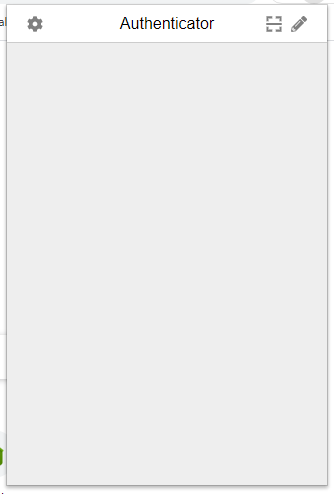
Paina plus-kuvaketta
Valitse Manual entry
Kirjoita Issuer kenttään: Visma Connect
Liitä leikepöydältä Secret-kenttään tunnusluku, jonka sait Visma Connect-tilin kaksivaiheisen tunnistautumisen käyttöönotossa
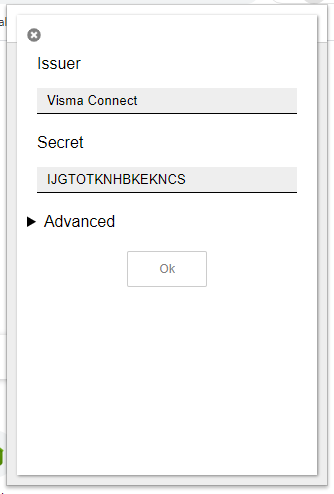
Paina OK
Nyt laskuri alkaa toimia
Siirry takaisin 2-vaiheisen vahvistuksen käyttöönoton välilehdelle
Paina Jatka
Avaa Authenticator selaimen laajennuksista
Syötä Authenticatorin antama luku koodi-kenttään
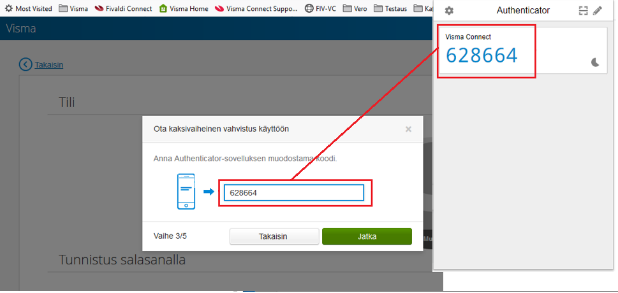
Paina Jatka
Tallenna hätäkoodi turvalliseen hyvään paikkaan talteen. Sillä pääset kirjautumaan tilillesi kerran, jos tunnuslukulaskuri hajoaa tms.
Paina Jatka
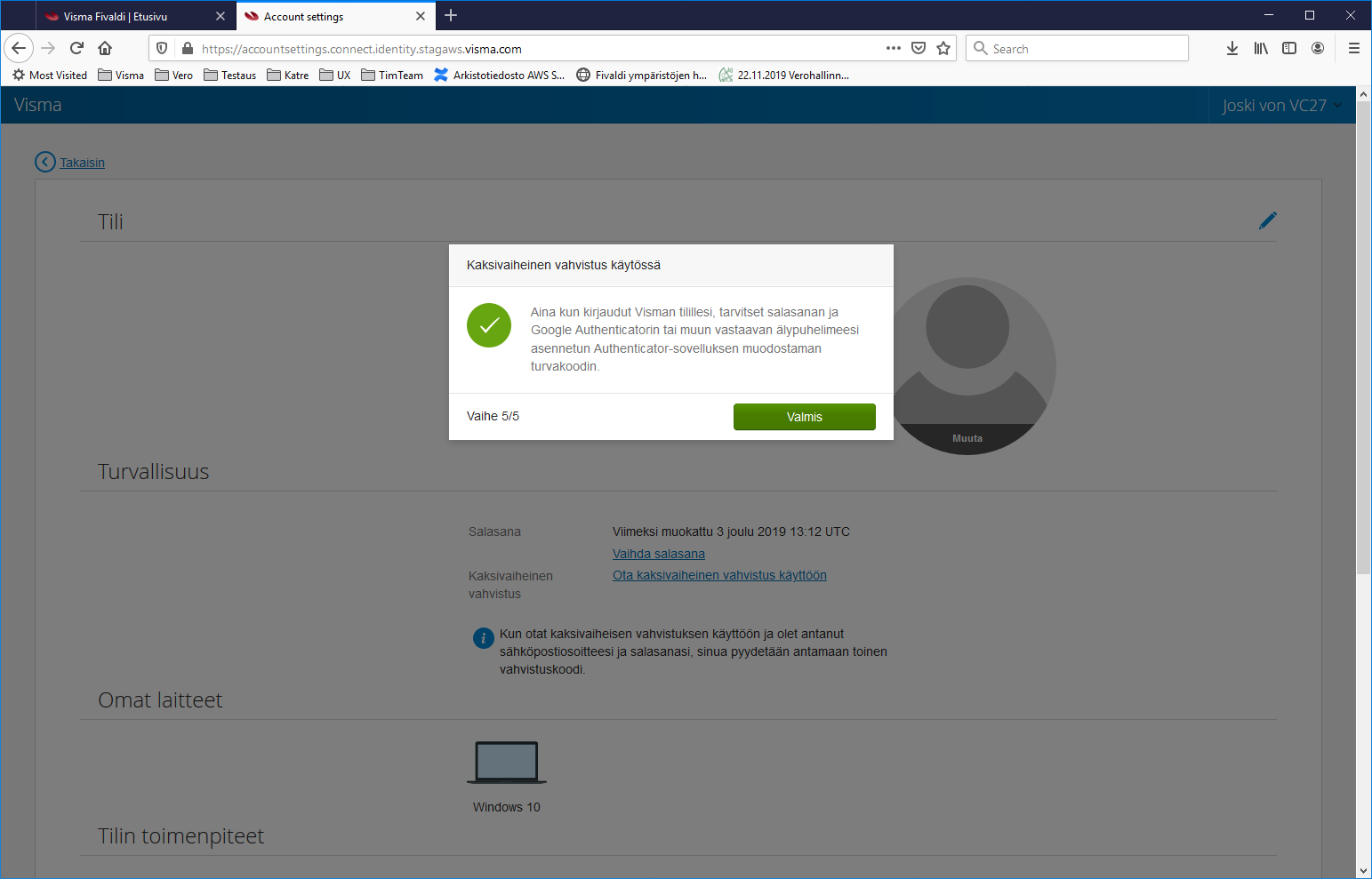
Asennus on valmis ja kaksivaiheinen vahvistus on nyt käytössä.
Kirjautumiseen tarvittavan tunnusluvun saat aina tarvittaessa selaimesi Authenticator-laajennuksesta.
Jos Visma Connect -käyttäjätunnuksellasi on käytössä kaksivaiheinen tunnistautuminen (2FA), voidaan Connect käyttäjätunnuksen tiedoissa määrittää 2FA-varmistuksen tunnusluku lähetettäväksi tekstiviestinä matkapuhelimeesi.
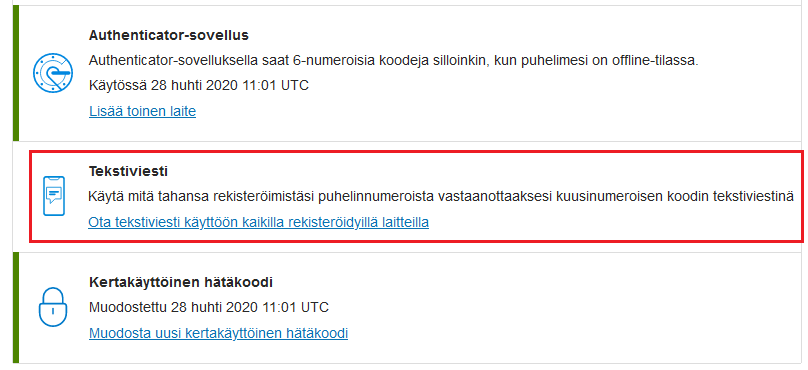
Tekstiviestin vastaanotto matkapuhelimeen otetaan käyttöön seuraavasti:
Napsauta linkkiä Ota tekstiviesti käyttöön kaikilla rekisteröidyillä laitteilla.
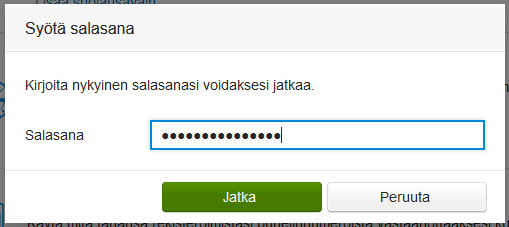
Syötä avautuvaan kenttään käyttäjätunnuksesi salasana ja paina Jatka-painiketta.
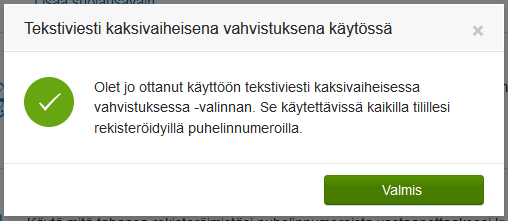
Määritys on valmis. Kaikkiin tilille rekisteröidyt matkapuhelinnumeroihin voidaan nyt lähettää tunnusluku tekstiviestinä.
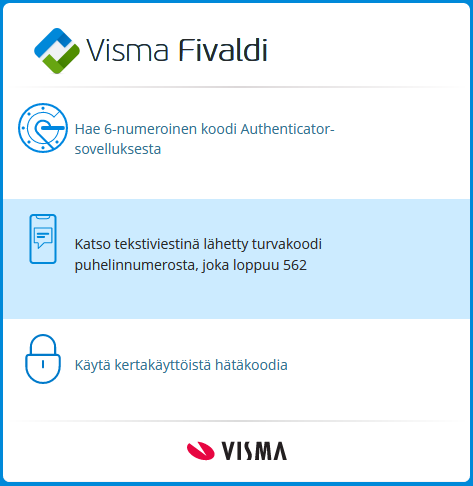
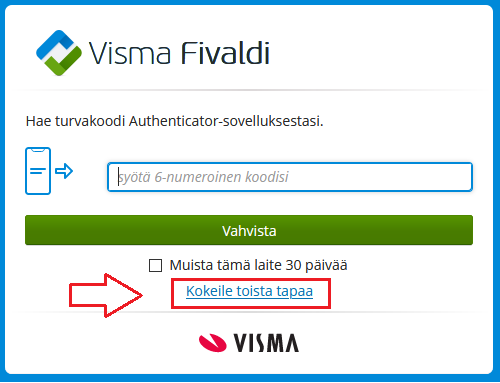
Napsauta kaksivaiheisen kirjautumisen tunnuslukukyselyruudun linkkiä ”Kokeile toista tapaa”.
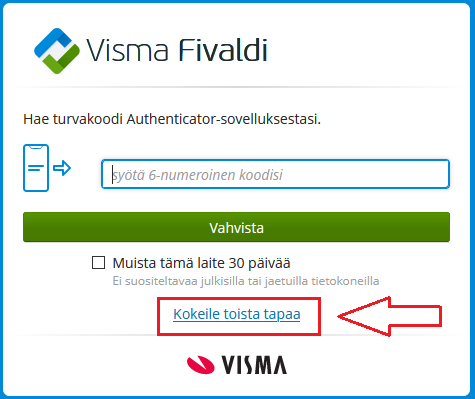
Napsauta kuvassa näkyvää sinistä aluetta, jolloin tekstiviesti lähetetään ja etsi sen jälkeen ruudulla mainitun puhelimen tekstiviesteistä oikea tunnusluku.
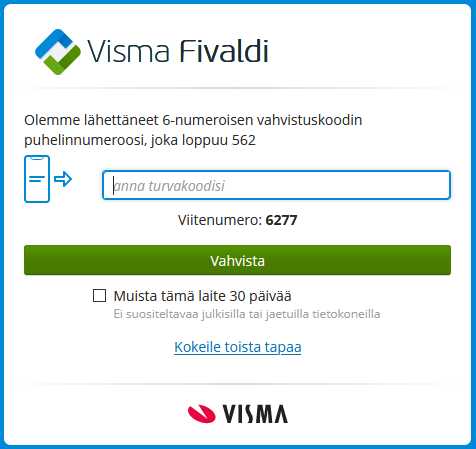
Syötä tekstiviestinä lähetetty tunnusluku ”anna turvakoodisi” -kenttään ja paina Vahvista -painiketta, jolloin kirjaudut sisään.
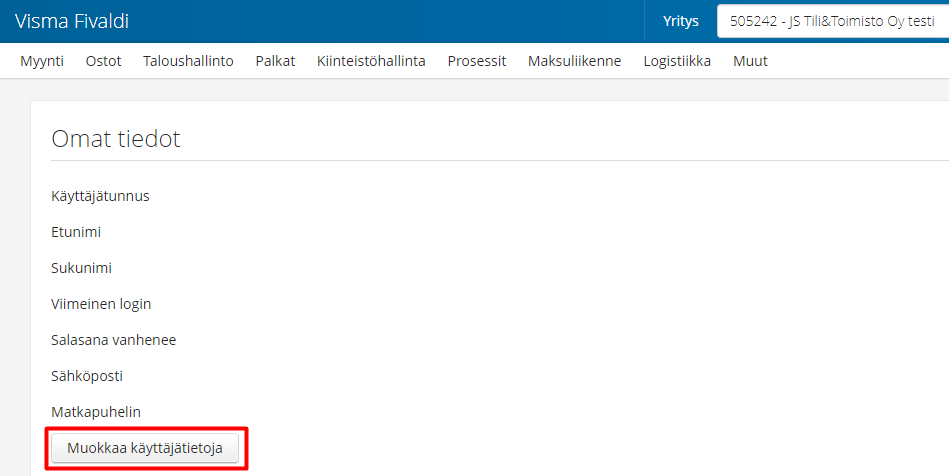
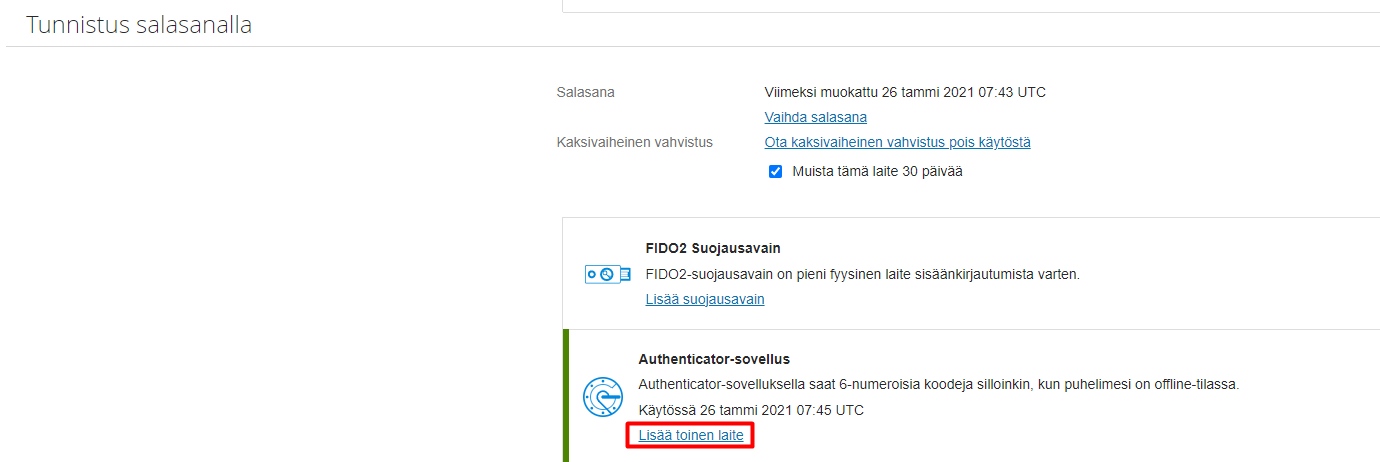
Jos käyttäjätunnuksellasi on jo kaksivaiheinen vahvistus Authenticator-sovelluksen kautta käytössä jollain laitteella, mutta haluat lisätä tämän yhteyden myös toiselle laitteellesi, voit lisätä uuden laitteen Visma Connectin Omat tiedot -välilehdellä.
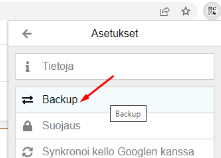
Kaksivaiheisen vahvistuksen selainlaajennuksen voi ottaa käyttöön useammalle tietokoneelle:
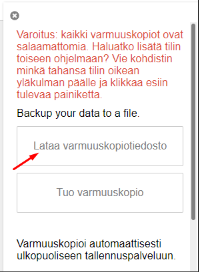
 '
'Kaksivaiheinen vahvistus voidaan kytkeä pois käytöstä Connect-käyttäjätilin Omien tietojen asetuksissa.
Jos kaksivaiheinen vahvistus on asetettu pakolliseksi sovelluksen tai ympäristön kaikille käyttäjille, ei asetusta voi poistaa käytöstä. Mikäli kaksivaiheinen vahvistus on pakotettu käyttöön esim. AutoInvoicella niin silloin sitä ei saa pois toisessa tuotteessa. kuten Fivadissa.
Kirjaudu Visma Connect –käyttäjätilillesi ja napsauta linkkiä:

Paina Jatka
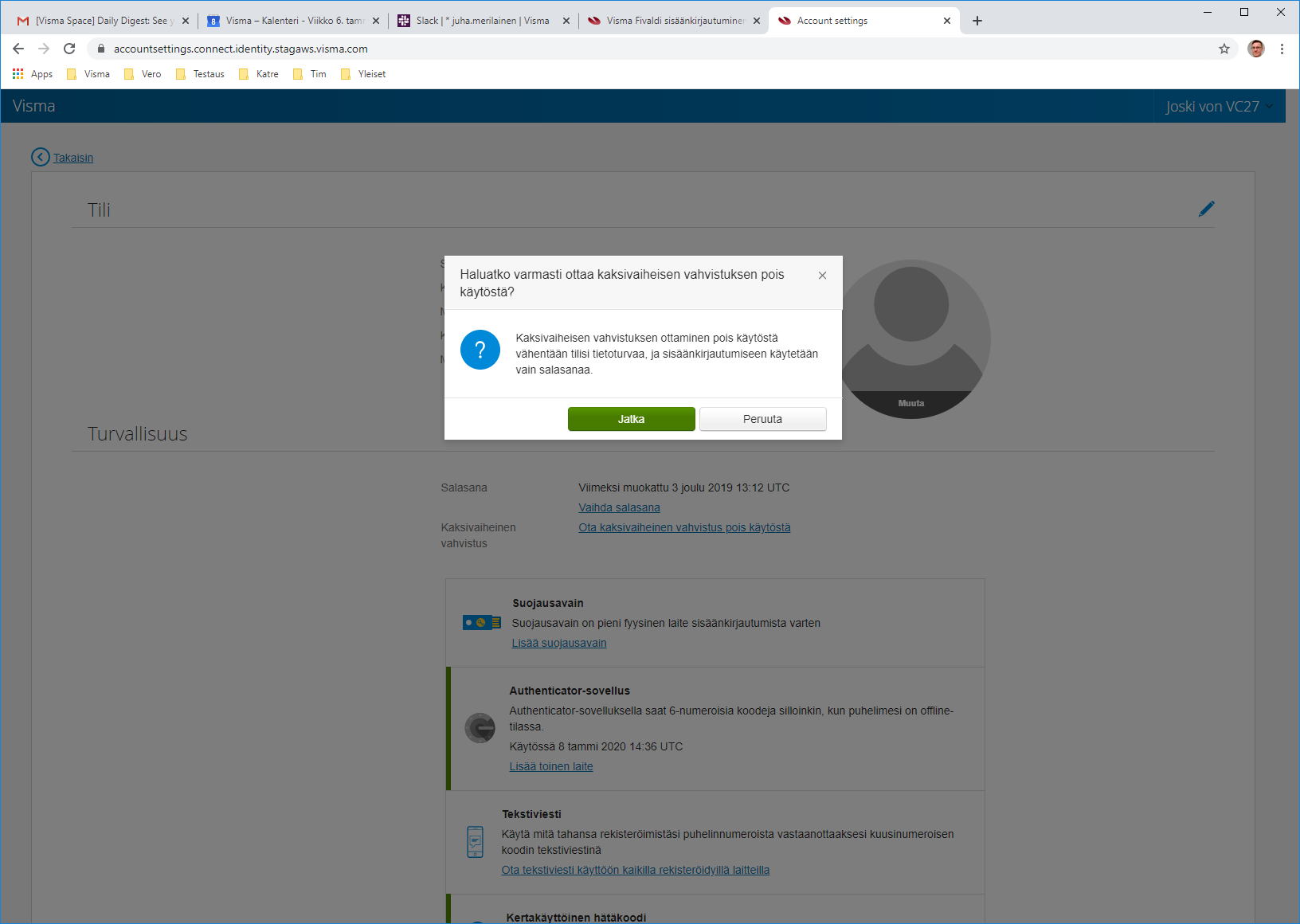
Anna puhelimesi Authenticator-sovelllukselta löytyvä koodi ja paina jatka.
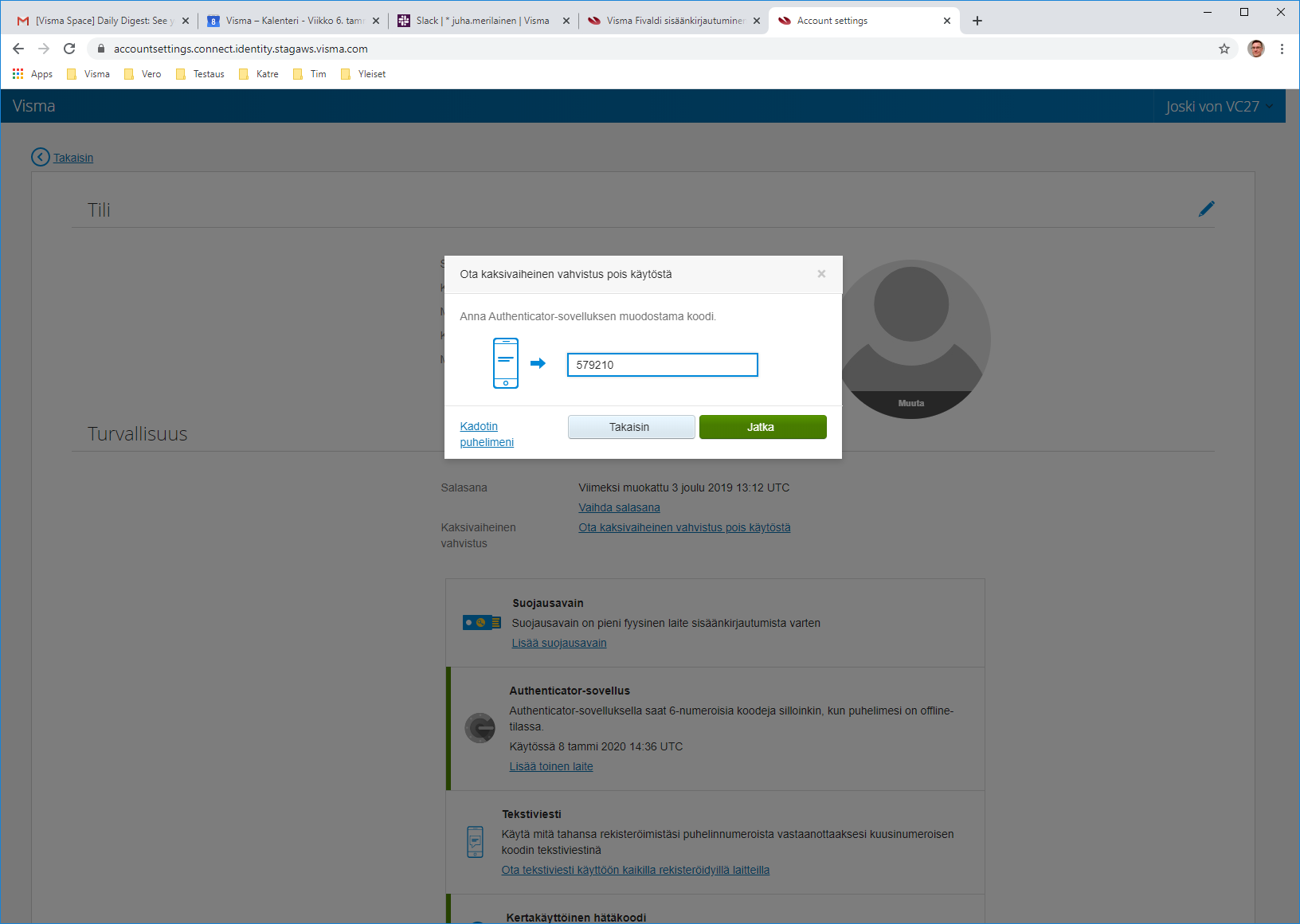
Palvelu on nyt pois käytöstä.
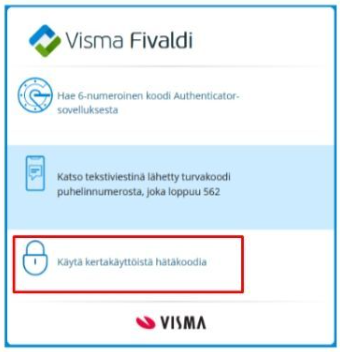
Jos sinulla ei enää ole puhelinta, jolle Authenticator-sovellus asennettiin:
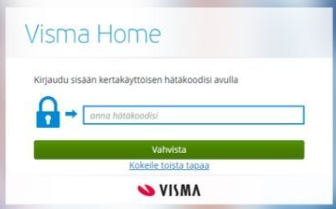
Paina ”Kokeile toista tapaa” ja etene ohjeiden mukaan
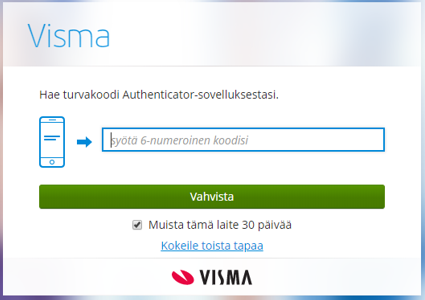
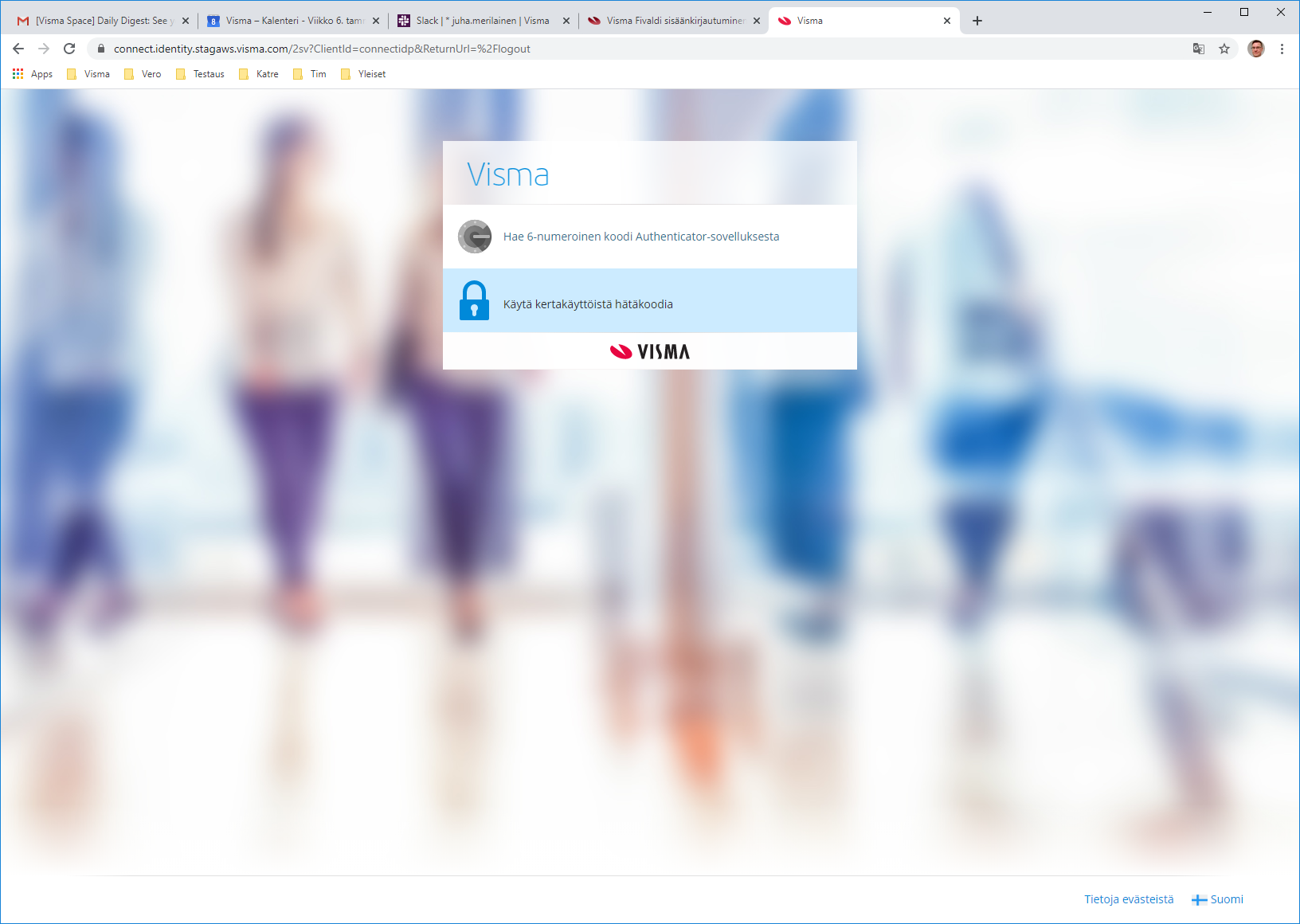
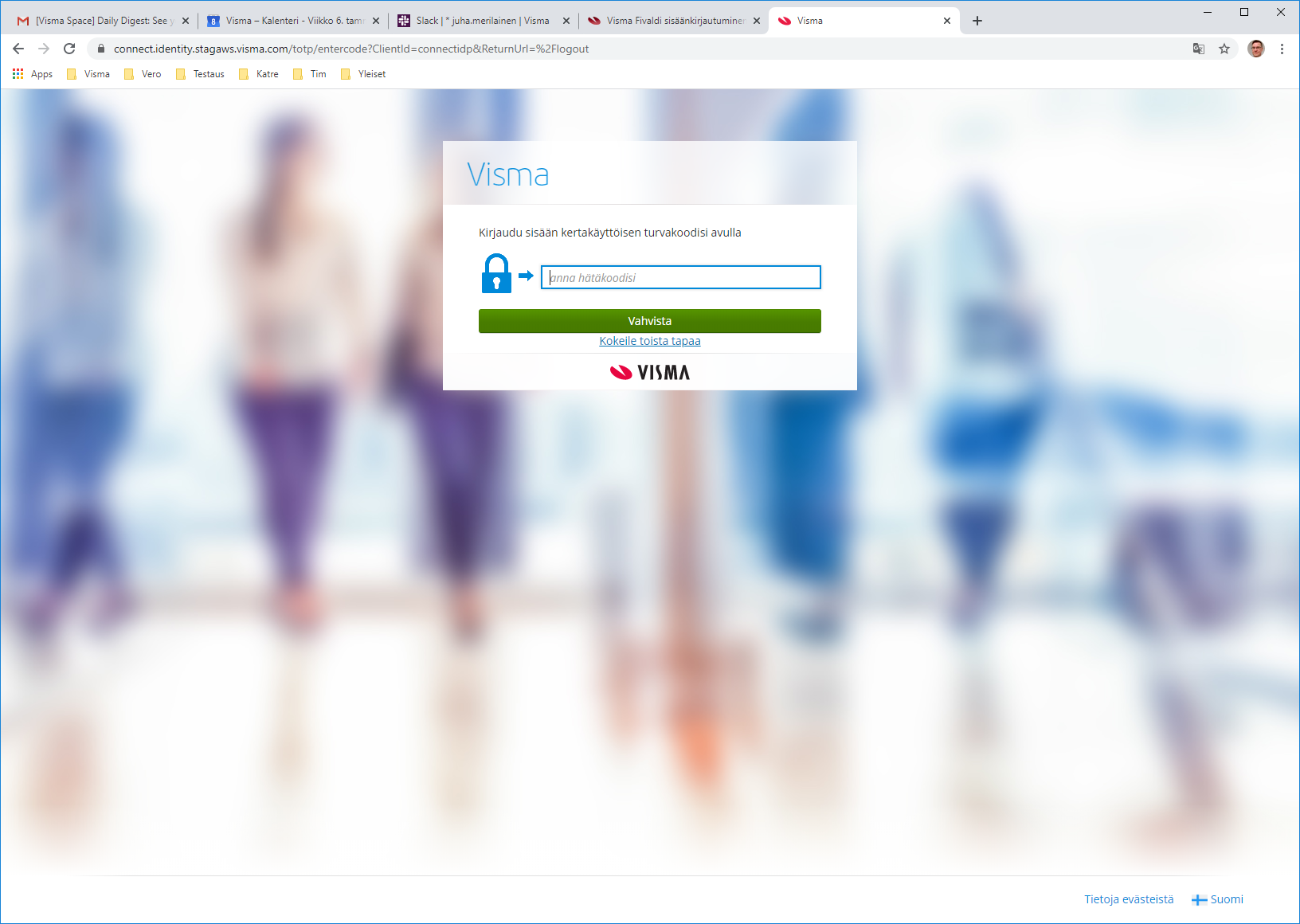
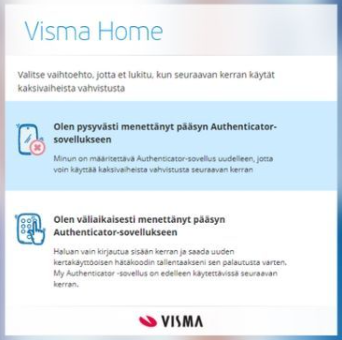
Jos Fivaldin sisäänkirjautumisessa on ollut käytössä kaksivaiheinen tunnistautuminen, mutta siihen yhdistetty laite ei jostain syystä enää ole käytettävissä (esim. puhelin katoaa tai menee rikki), eikä kirjautuminen enää onnistu, on Google Authenticator -sovellus otettava käyttöön toiselle laitteelle. Tähän tarvitset kaksivaiheisen tunnistautumisen käyttöönoton yhteydessä saamaasi kertakäyttöistä hätäkoodia.

|
Jos hätäkoodi ei ole tiedossa, ole yhteydessä sovellustukeemme ja pyydä uusi hätäkoodi Connect-tilille kirjautumista varten. |

|
Saitko avun ongelmaasi? Vastaa kyselyymme, niin voimme parantaa ohjeita!
|
Tämän ohjeartikkelin yläpuolella oleva artikkeli: Visma Connect –käyttäjätunnuksen käyttäminen
Tämän ohjeartikkelin alapuolella olevat artikkelit:
